痛点:为什么你的报告写得这么累?
在撰写论文、行业报告或公文时,你是否常陷入这样的困境:灵感枯竭写不出开头,反复修改语句仍觉不通顺,或是花费大量时间调整格式却忽略内容逻辑?更糟糕的是,为了使用AI辅助,你不得不在浏览器和Word之间频繁切换,复制粘贴间不仅打断了心流,还容易遗漏关键信息。
其实,解决这些问题的关键不在于换一个大模型,而在于改变交互方式。如何在不离开Word界面的情况下使用AI助手自动润色和重写长篇报告,已成为提升职场与学术效率的核心技能。
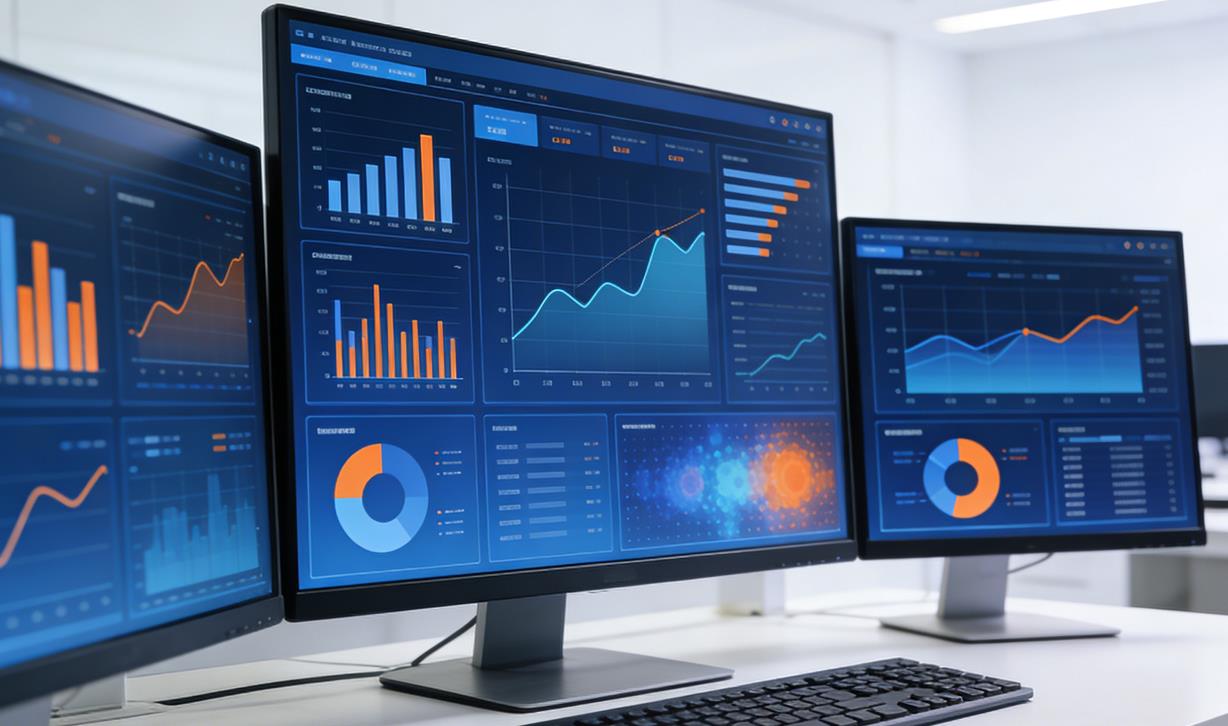
” alt=”Word AI插件提升效率示意”>
核心方案:让Word具备“思考”能力
通过在Word中安装专用AI插件,你可以将大语言模型的能力直接嵌入文档编辑环境。以下是几款经过验证的高效工具及其应用场景:
1. 小鸽子助手:开箱即用的全能选手
对于初次尝试AI写作的用户,小鸽子助手提供了零门槛的体验。它完全免费,内置DeepSeek、阿里千问等多个主流模型,无需配置API密钥即可使用。
- 场景化提示词库:覆盖论文、公文、新媒体等20+场景。例如输入“人工智能伦理”,可自动生成包含引言、背景、案例分析的完整框架。
- 一键润色与续写:选中段落即可进行语气改写、扩写或精简,官方数据显示写作效率可提升300%-500%。
- 智能审校:自动检测语法错误、标点误用及用词重复,特别适合标书等对准确性要求极高的文档。
2. OfficeAI助手:灵活接入专属模型
如果你是DeepSeek或OpenAI的重度用户,OfficeAI助手提供了更高的灵活性。它支持通过API Key接入多种模型,让你在Word右侧面板直接与AI对话。
- 自定义润色指令:可设定如“保持原意,改善流畅度,符合正式书面风格”等具体要求。
- 多轮交互创作:支持在侧边栏进行多轮对话,逐步完善报告结构,而非一次性生成。
- 跨软件协同:除Word外,还支持Excel智能分析,如自然语言生成图表。
![[原创] OfficeAI 助手v0.5](https://loverphub.top/wp-content/uploads/2026/10/img_1-4.jpg)
” alt=”OfficeAI助手界面展示”>
3. Doco Agent Mode:复杂工作流的智能体
针对需要处理复杂报告或合同的专业人士,Doco Agent Mode引入了“智能体”概念。它不仅能回答问题,还能理解目标并分步执行。
- 目标导向执行:例如设定“根据附录笔记起草第二部分”,AI会自动完成大纲、草稿、精简全流程。
- 风格记忆:通过学习你的写作样本,后续生成内容更贴合个人习惯。
- 风险标记:在合同审查中,能自动提取关键条款并标记潜在风险点。
进阶技巧:从内容到排版的全自动化
除了润色和重写,现代AI工具还能解决令人头疼的排版问题。例如,基于MCP协议的开源Word插件允许用户通过自然语言指令直接操作.docx文件。
你可以直接告诉AI:“创建一个4×4表格,表头为蓝色,并插入一个二级标题”。这种“结构化写作+排版一起下”的模式,避免了手动调整格式的繁琐,特别适合周报、PRD等标准化文档的交付。
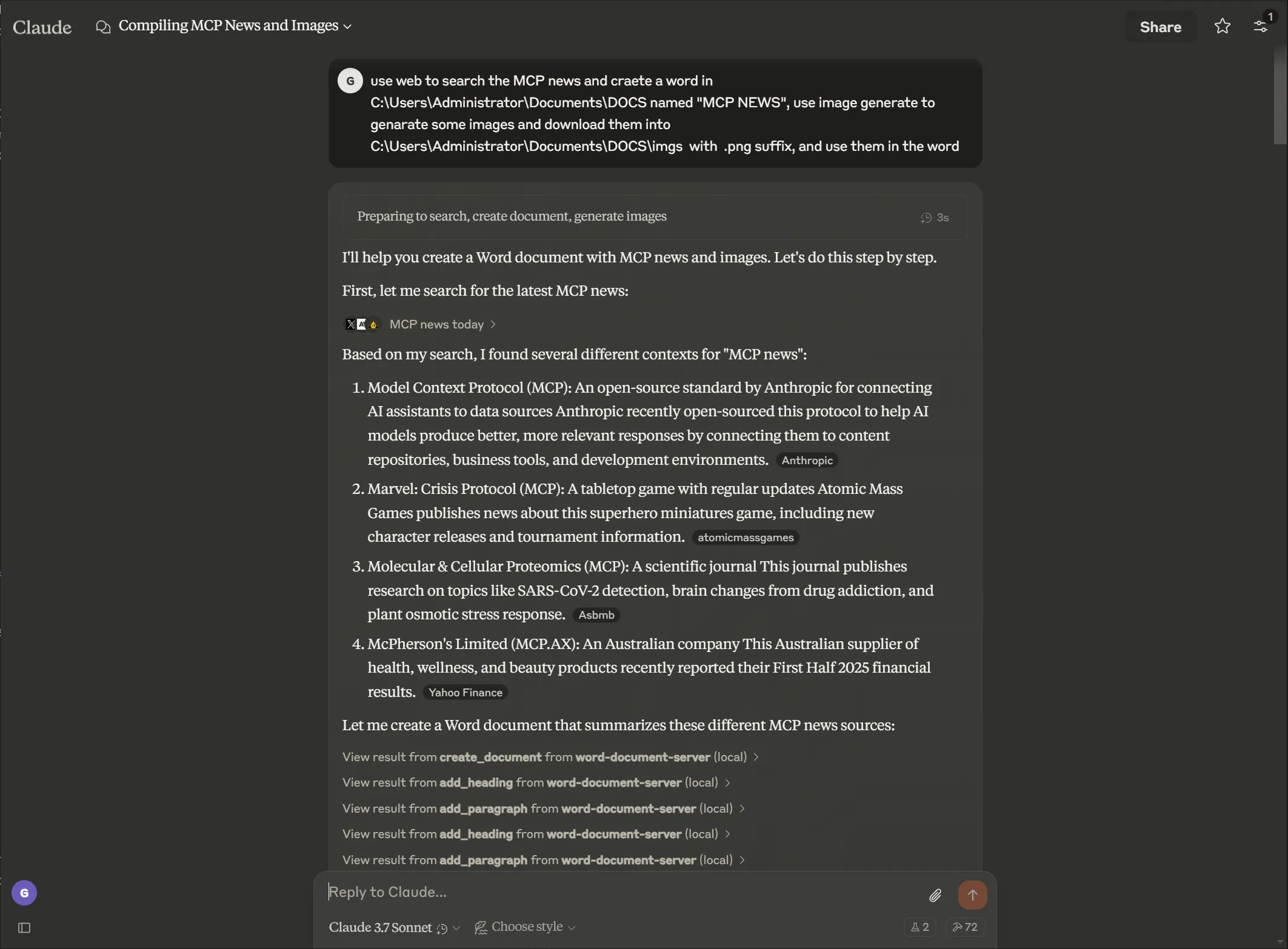
” alt=”MCP插件自动化排版演示”>
科研与专业写作的全流程闭环
在学术领域,AI的应用已贯穿“发现-管理-阅读-写作”全链路。虽然本文聚焦于Word内的润色,但结合外部工具可形成更强合力:
- 文献发现:利用ResearchRabbit或Elicit快速定位前沿文献。
- 阅读笔记:通过SciSpace或Scholarcy将PDF转化为结构化卡片。
- 最终润色:在Word中使用Paperpal或Writefull进行期刊风格的深度润色,确保符合Nature、Science等顶级期刊的语言规范。

” alt=”科研AI全流程工具组合”>
总结与建议
掌握如何在不离开Word界面的情况下使用AI助手自动润色和重写长篇报告,本质上是将重复性劳动交给机器,让人专注于核心逻辑与创意。对于大多数用户,推荐从小鸽子助手开始体验;对于有特定模型偏好或数据安全要求的用户,OfficeAI助手或开源的office-ai-agent是更佳选择。快去安装一款插件,让你的Word真正“思考”起来吧!