告别加班:为什么你需要在Excel中安装AI插件
每个职场人都曾经历过这样的时刻:面对堆积如山的原始数据,为了更新一份周报熬到深夜;老板在会议上突然询问某个关键指标,你却因为数据杂乱无法即时回答;想要制作一张专业的透视表或图表,却被复杂的函数语法劝退。
传统的Excel处理方式依赖手动复制粘贴、肉眼查错和繁琐的公式嵌套。但随着AI技术的普及,如何在Excel中安装能自动清洗数据并生成透视表的AI插件已成为提升工作效率的关键技能。AI不再是取代Excel,而是成为你的“数据副驾驶”,帮你处理去重、格式化、趋势预测等重复性任务。
核心痛点:传统数据处理 vs AI自动化
在选择工具之前,我们需要明确AI插件能解决哪些具体问题。根据最新行业调研,高效的AI Excel工具应具备以下核心能力:
- 智能数据清洗:自动识别并处理空白单元格、统一日期格式、拆分地址列、标记重复项。
- 自然语言生成公式:无需记忆VLOOKUP或SUMIFS语法,只需输入“计算每月平均销售额”,AI即可生成准确公式。
- 一键生成透视表与图表:直接通过对话指令(如“展示前5名销售地区”)自动生成可视化报表。
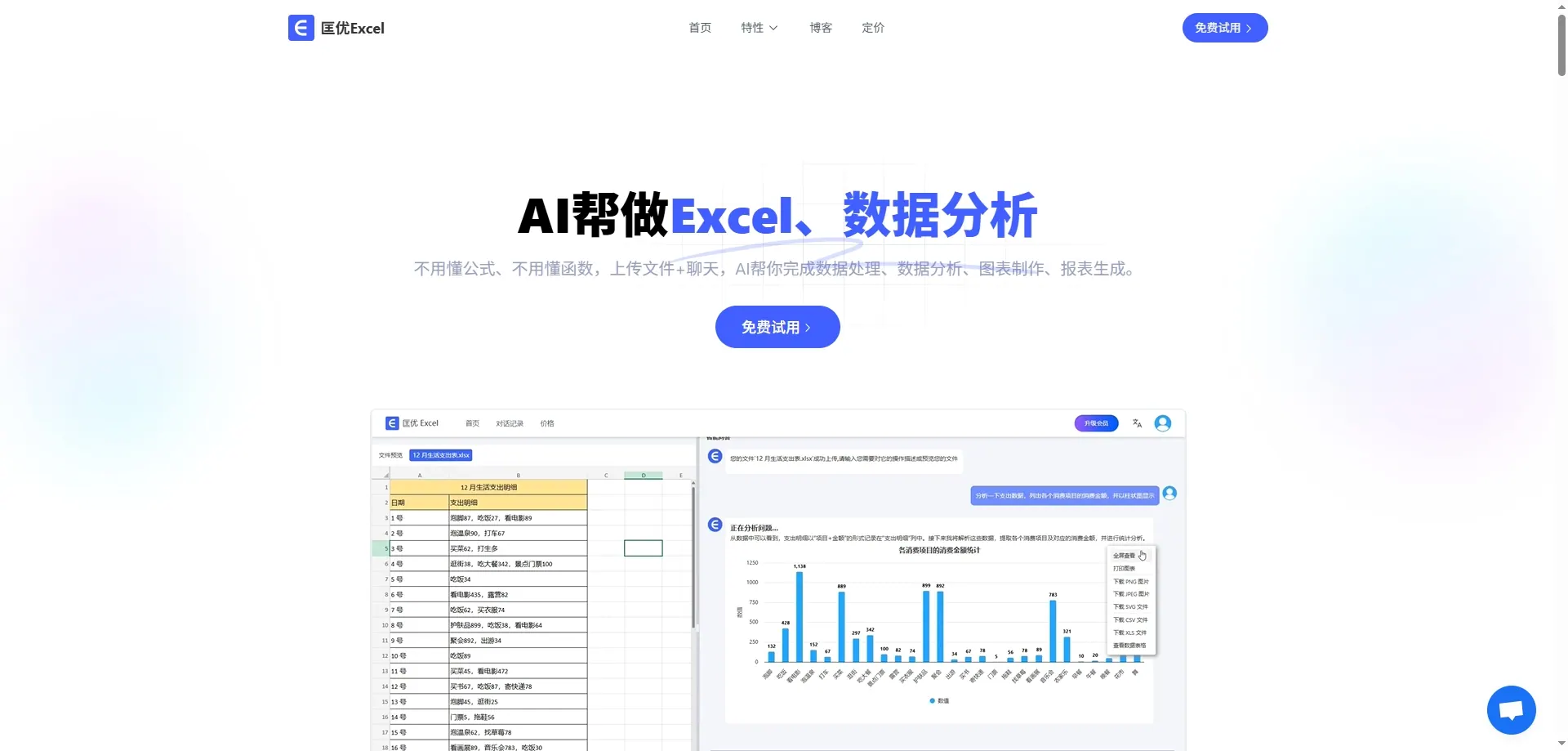
例如,匡优数言作为一款专为简化表格任务而生的智能工具,支持Excel、CSV甚至PDF和图片表格的处理。它不仅能进行AI智能数据清洗,还能通过自然语言查询直接生成数据透视表和趋势预测分析,非常适合需要快速产出报告的用户。
实战指南:主流AI插件安装与使用场景
市面上有多种工具可以实现“自动清洗+生成透视表”的功能,以下是几款值得关注的解决方案:
1. 匡优数言:一体化AI助手
如果你希望在一个工具内完成从清洗到报告的全流程,匡优数言是理想选择。它支持.xlsx和.csv格式,提供免费的试用方案。其核心优势在于“零门槛”,用户无需编写任何代码,只需上传文件并用自然语言提问,即可获得清洗后的数据和直观图表。
2. Microsoft Copilot in Excel:原生集成体验
对于Microsoft 365用户,Copilot是直接内置在Excel中的强大助手。无需额外安装第三方插件,只需点击右上角图标,即可通过对话方式处理数据。例如,输入“帮我绘制一个长条图,比较各产品的销售总额”,系统会即时生成专业图表。它特别适合已经拥有规范化表格数据的用户,能快速将数据转化为洞察。
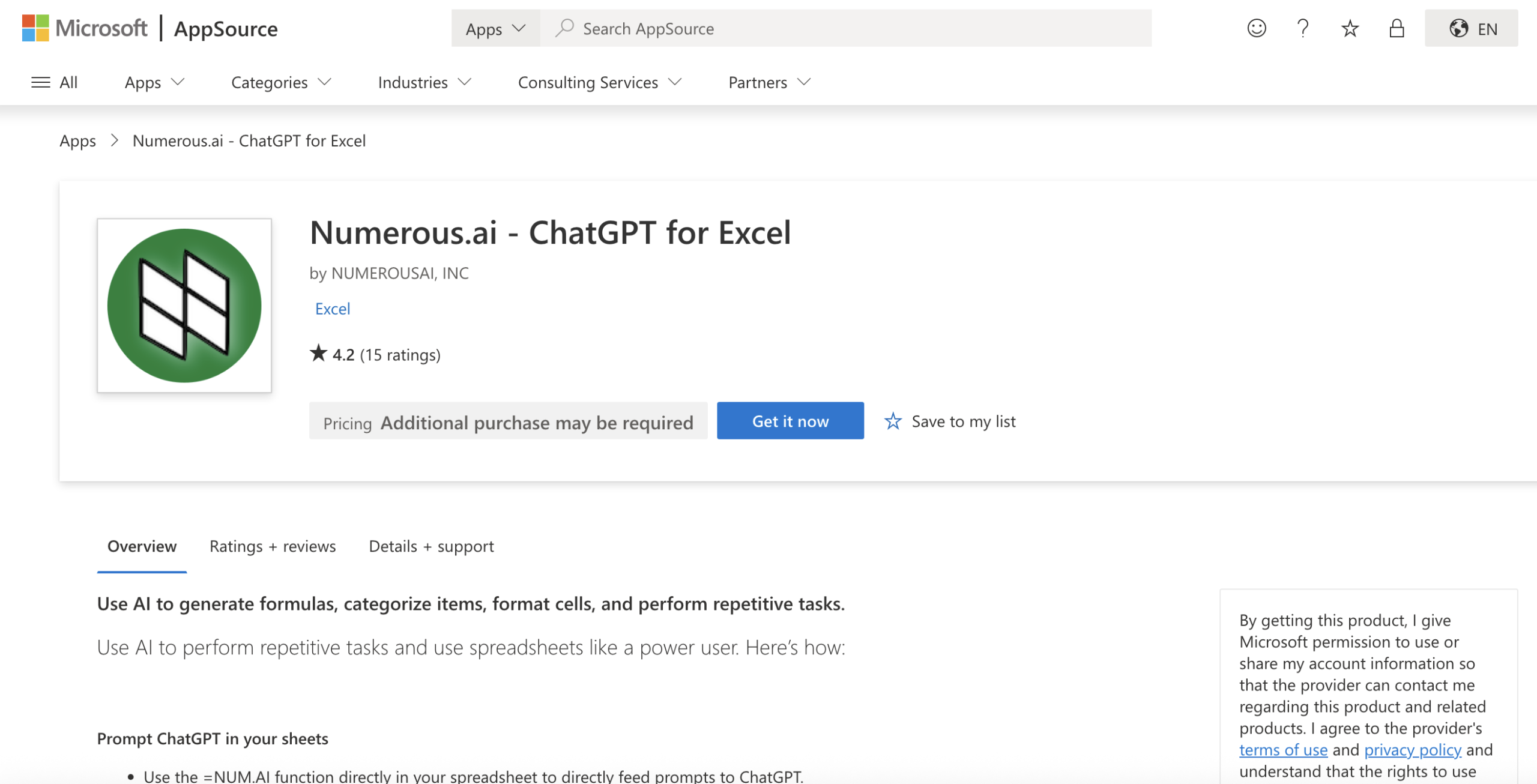
3. Numerous.ai & Formula Bot:公式与文本处理专家
如果你更关注公式生成和文本数据的结构化,Numerous.ai和Formula Bot是极佳补充。Numerous.ai以聊天机器人形式嵌入Excel,支持情感分析和批量分类;而Formula Bot则专注于将自然语言转换为精确的Excel公式,并提供详细解释,帮助用户在工作的同时学习函数逻辑。
如何选择适合你的AI Excel工具?
在众多工具中做出选择,建议参考以下三个维度:
- 数据格式兼容性:优先选择支持.xlsx、.csv以及Google Sheets的工具。如果经常处理非结构化数据(如PDF或图片),需确认工具是否具备OCR识别能力。
- 免费额度与限制:检查每月的提示词次数、上传文件大小和导出结果的限制。对于日常轻度使用,许多工具的免费套餐已足够;但对于高频重度用户,需评估付费方案的性价比。
- 可视化能力:如果最终目标是仪表盘或汇报,优先选择能直接生成图表和总结的工具,而非仅提供公式建议的插件。

进阶技巧:从被动查询到主动洞察
除了基础的清洗和制表,现代AI工具还能提供更深层的分析。例如,Julius AI允许用户上传文件后进行对话式分析,像咨询顾问一样回答“上个月营销费用增长了多少”这类临时性问题。而Tableau Pulse则能主动监测数据异常,当关键指标(如退货率)出现波动时,自动发送提醒,帮助你提前发现潜在问题。
对于希望进一步深造的用户,还可以尝试Orange3或KNIME这类可视化的数据工作流工具。它们通过拖拉节点的方式,让用户无需编程即可构建复杂的数据分析模型,如客户分群或销售预测,将数据分析能力提升到新的高度。
总结
掌握如何在Excel中安装能自动清洗数据并生成透视表的AI插件,不仅是技能的升级,更是工作思维的转变。从手动纠错到自动清洗,从死记硬背公式到自然语言交互,AI工具让数据分析变得触手可及。无论你是财务人员、市场分析师还是普通办公族,选择合适的AI助手,都能让你从繁琐的数据泥潭中解脱出来,将更多精力投入到有价值的决策中去。